Założenia aplikacji:
- nazwa aplikacji – Lotto
- losowanie 6 niepowtarzalnych liczb z zakresu 1..49 po naciśnięciu przycisku „Losuj”
- aplikacja ma posiadać 3 widoki w rozkładzie RelativeLayout:
- ImageView – zawierający logo totalizatora,
- TextView – zawierający napis „Losowanie 6 z 49 liczb”
- Button – posiadający napis „Losuj”
- po naciśnięciu przycisku następuje wyświetlenie wylosowanych liczb w zdefiniowanym uprzednio widoku TextView
Otwieramy Android Studio i tworzymy Nowy projekt:
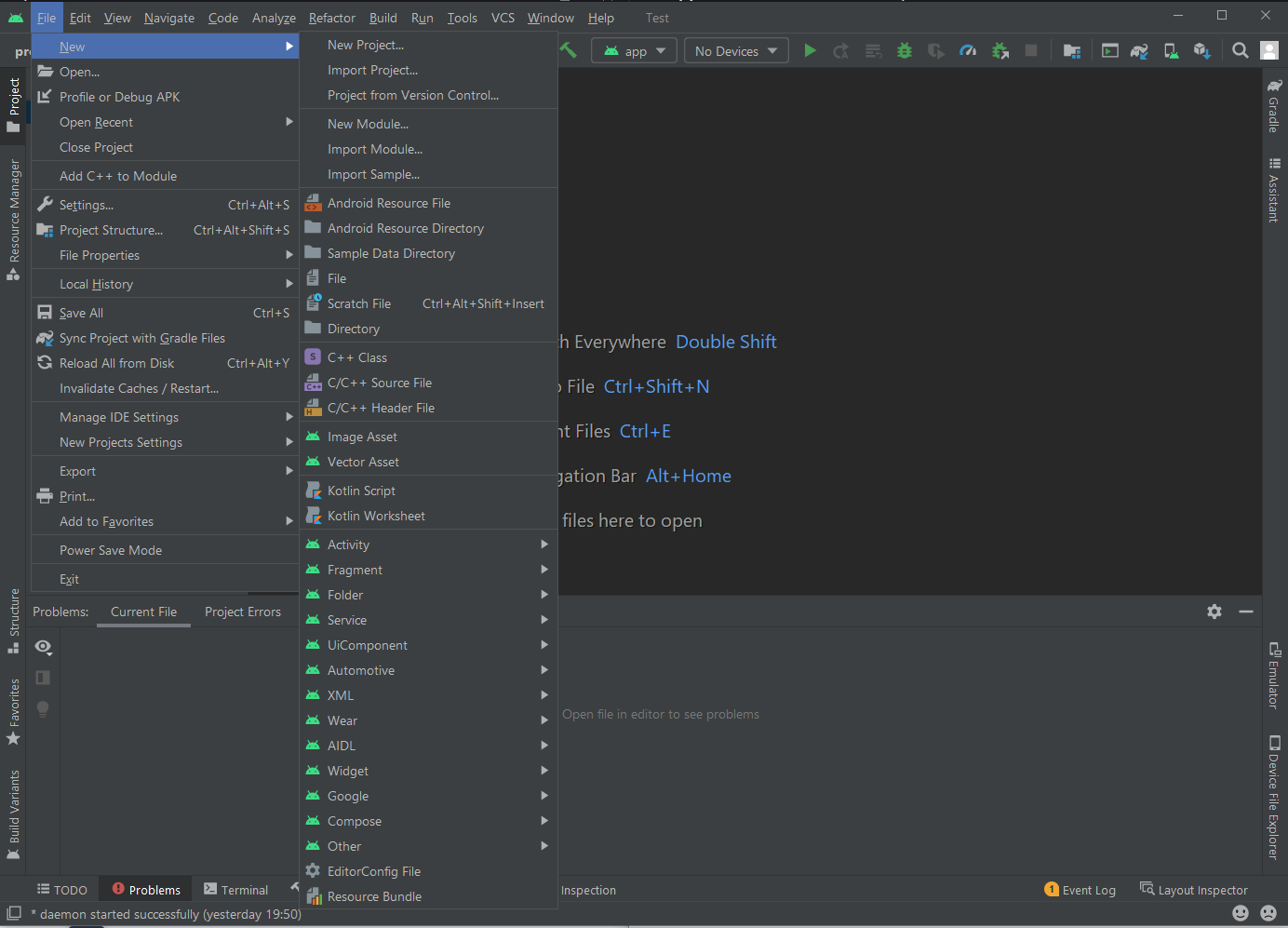
Wybieramy Empty Activity
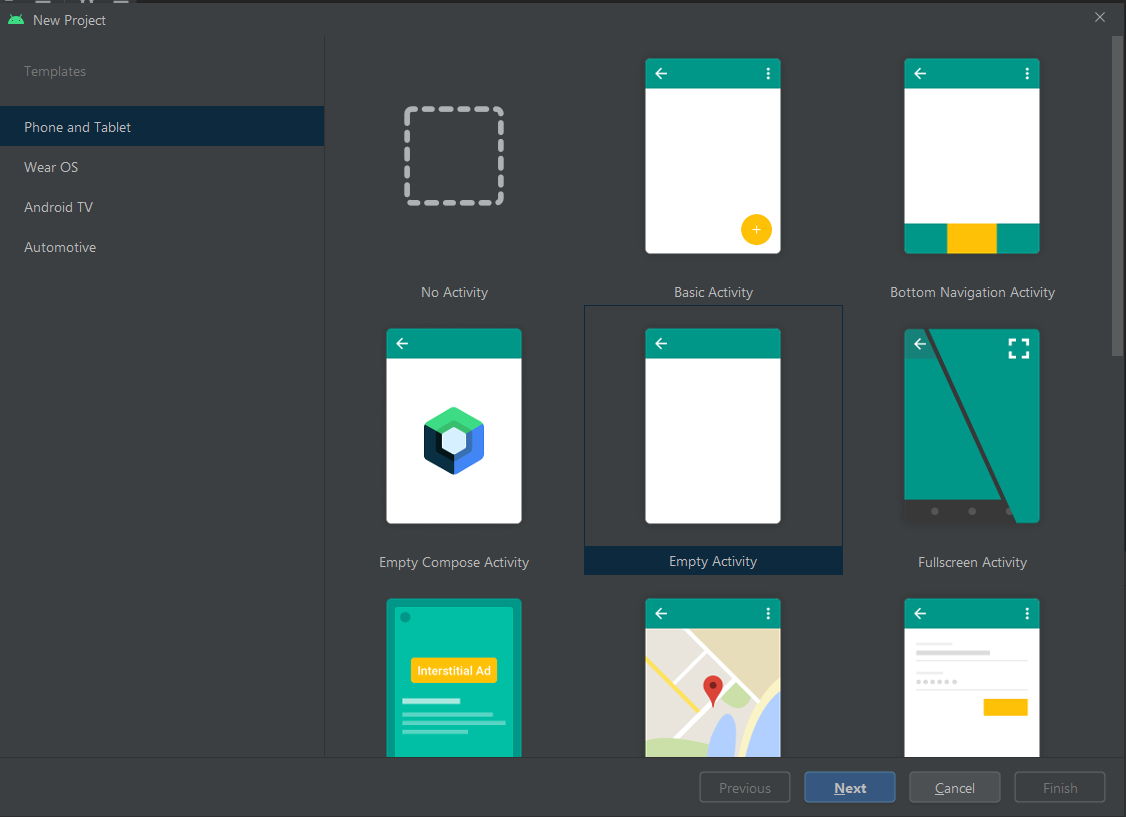
Nadajemy nazwę i klikamy Finish
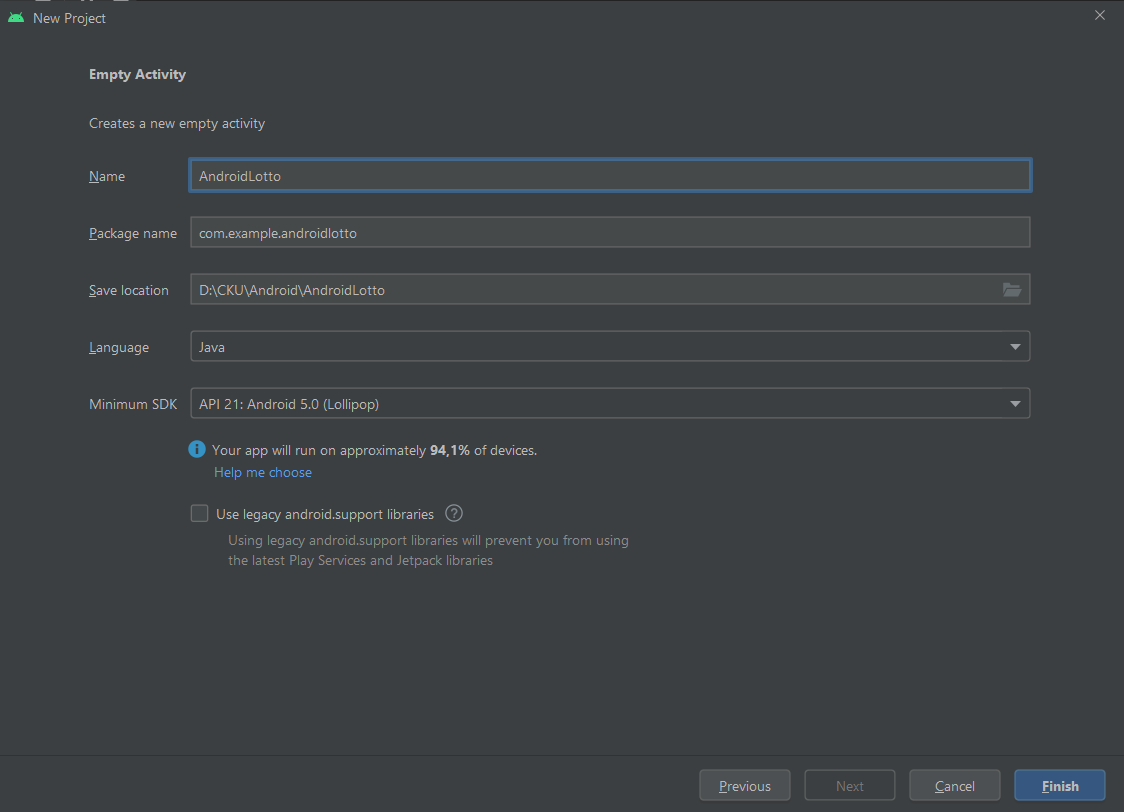
Teraz do folderu res/drawable wgrywamy grafikę totalizatora (pobierz ją z internetu):
Wystarczy kliknąć na pobrany plik PPM->”copy”, następnie PPM w Android Studio na folder Drawable->”Paste”
Przechodzimy do edycji pliku activity_main.xml w widoku Code:

Przystępujemy do kodowania:
- ustawiamy biały kolor tła dla layoutu
- dodajemy id do widoków
- ustawiamy TextView na środku oraz ustawiamy mu padding górny i dolny
- dla ImageView określamy, że będzie nad TextView i wyśrodkowujemy
- przycisk wyśrodkowujemy i ustawiamy poniżej tekstu
<?xml version="1.0" encoding="utf-8"?>
<RelativeLayout xmlns:android="http://schemas.android.com/apk/res/android"
    xmlns:tools="http://schemas.android.com/tools"
    android:layout_width="match_parent"
    android:layout_height="match_parent"
    android:background="#fff"
    tools:context=".MainActivity">

    <TextView
        android:id="@+id/textview"
        android:layout_width="wrap_content"
        android:layout_height="wrap_content"
        android:layout_centerInParent="true"
        android:paddingTop="20dp"
        android:paddingBottom="20dp"
        android:text="Losowanie 6 z 49 liczb"
        android:textSize="20sp"/>

    <ImageView
        android:id="@+id/imageView"
        android:src="@drawable/lotto"
        android:layout_width="wrap_content"
        android:layout_height="wrap_content"
        android:layout_above="@id/textview"
        android:layout_centerInParent="true"
        />

    <Button
        android:id="@+id/button"
        android:layout_width="wrap_content"
        android:layout_height="wrap_content"
        android:layout_below="@id/textview"
        android:layout_centerInParent="true"
        android:text="Losuj"
        android:textSize="16sp"
    />
</RelativeLayout>
Możemy podejrzeć wygląd aplikacji w zakładce split lub design.
Przechodzimy do warstwy logicznej, modyfikujemy plik MainActivity.java:
package com.example.androidlotto;

import androidx.appcompat.app.AppCompatActivity;
import android.os.Bundle;
import android.view.View;
import android.widget.Button;
import android.widget.TextView;

import java.util.ArrayList;
import java.util.Collections;

public class MainActivity extends AppCompatActivity {
    //deklarujemy dwa pola, oba wykorzystują pakiet widget
    TextView textView;
    Button button;

    @Override
    protected void onCreate(Bundle savedInstanceState) {
        super.onCreate(savedInstanceState);
        setContentView(R.layout.activity_main);
        //inicjuję moje pola
        textView = (TextView) findViewById(R.id.textview); //rzutujemy na konkretny typ
        button = (Button) findViewById(R.id.button);

        //co się stanie gdy klikniemy
        button.setOnClickListener(new View.OnClickListener() {
            @Override
            public void onClick(View view) {
                //tworzymy listę liczb
                ArrayList<Integer> list = new ArrayList<>();
                for (int i=1; i<=49; i++){
                    list.add(i);
                }
                //mieszamy naszą listę
                Collections.shuffle(list);
                //wybieramy 6 pierwszych liczb i ustawiamy w kolejności rosnącej
                ArrayList<Integer> choosen = new ArrayList<>();
                for (int i=0; i<6; i++){
                    choosen.add(list.get(i));
                }
                //sortujemy rosnąco
                Collections.sort(choosen);

                //z wylosowanych liczb tworzę łańcuch liczb oddzielonych przecinkami
                StringBuilder readList = new StringBuilder();
                for (int i: choosen) {
                    readList.append(String.valueOf(i));
                    readList.append(", ");
                }
                //zamieniamy StringBuilder na łańcuch znaków i kasujemy ostatni przecinek i spację
                textView.setText(readList.toString().replaceAll(", $",""));
            }
        });
    }
}
Jeżeli podejrzymy sobie nasz widok aplikacji w Design, okaże się, że mamy 3 ostrzeżenia. Dotyczą one 2 tekstów i grafiki. Zawartość wyświetlanych stringów powinna być zdefiniowana w kodzie jako zmienna, natomiast grafika powinna posiadać tekst alternatywny dla osób niepełnosprawnych zgodnie z wytycznymi WCAG.
Po podejrzeniu błędu klikamy fix. Przeglądamy plik strings.xml w folderze res/values i widzimy, że dodały się wspomniane wcześniej stringi.
Teraz uruchomimy aplikację na emulatorze:
- otwieramy managera urządzeń wirtualnych: Tools->AVD Manager
- dodajemy urządzenie na jakim chcemy testować aplikację i startujemy
- w Android Studio wybieramy „Run app”
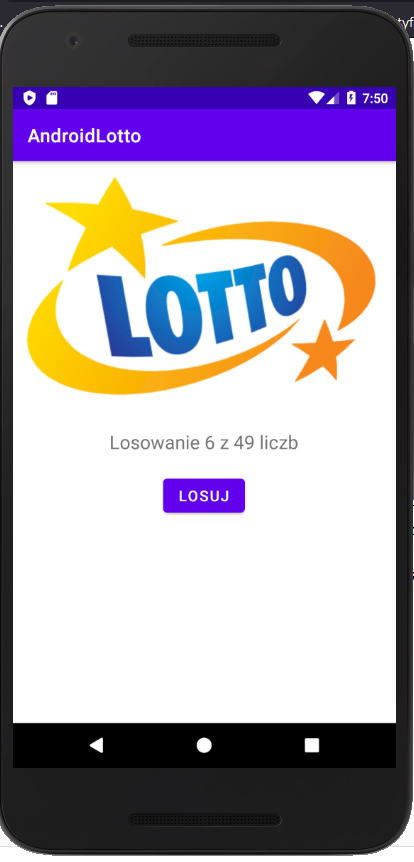
Zadanie:
Przetestuj aplikację na innym urządzeniu stworzonym przez siebie